
Computer
Ghost Win bằng phần mềm Acronis True Image

Ghost Win là gì? Ghost Win là làm những gì? Cần chuẩn bị những gì để Ghost Win?
Thời đại hiện nay, thế hệ sinh viên học sinh bây giờ, chắc chắn rằng ai cũng có bên mình một chiếc laptop, hoặc một cái máy vi tính để bàn, phục vụ nhu cầu học hành, tìm hiểu kiến thức hoặc tìm kiếm tài liệu từ internet. Nhớ hồi khoảng năm 2010, chỉ cần biết kha khá kiến thức về ghost win, là bạn có thể kiếm tiền từ nghề ghost win, cài win dạo được rồi đó.
Internet phát triển, thông tin phát triển, dần dần, những ai sử dụng máy tính, thì đều có thể tự sửa chữa những lỗi nhỏ của windows, tự reset win, tự cài win, tự ghost win, tinh chỉnh các thứ làm cho chiếc máy của mình trở lại hoạt động trơn tru như hồi mới xuất xưởng.
1. Ghost Win là gì?
Khái niệm ghost win máy tính chắc chắn không còn xa lạ với đại đa số những người sử dụng máy vi tính. Trong bài viết ngắn này, chúng tôi chỉ nói về ghost win thôi nhé, vấn đề reset Win, cài win mới từ bộ cài của Microsoft, chúng tôi hẹn các bạn ở một bài viết khác nhé. Với ghost win, chúng ta sẽ không cần mất thời gian như cài lại Win, mà chỉ cần bung file ghost để có được hệ điều hành hoàn chỉnh như ban đầu.
Hiện nay có rất nhiều phần mềm, cũng như nhiều phương pháp để ghost máy tính, như dùng OneKey Ghost để ghost Win, hoặc ghost Win từ USB,.. Hôm nay, chúng tôi giới thiệu tới bạn thêm cách ghost máy tính bằng bằng file *.tib chuẩn UEFI, bằng phần mềm Acronis True Image. Đây là phần mềm có tính năng chính là sao lưu và phục hồi dữ liệu. Nhưng chúng ta có thể sử dụng Acronis True Image để ghost máy tính bằng file *.tib. Bài viết dưới đây sẽ hướng dẫn bạn cách ghost máy tính bằng file *.tib. Nào, let’s go.
Đầu tiên, nếu có thời gian, bạn có thể tìm hiểu tham khảo xem Acronis True Image là gì? Do ai sáng lập? Mời bạn xem giới thiệu về phần mềm Acronis True Image của Wikipedia nhé.
2. Chuẩn UEFI là gì?
UEFI là chuẩn mới nhất được các nhà sản xuất và Microsoft thiết kế để thay thế cho chuẩn cũ mà chúng ta vẫn hay dùng đó là Legacy (CMS).
Do là ra đời sau chuẩn Legacy, nên tất nhiên là nó có những cải thiện tốt hơn so với chuẩn Legacy cũ, và theo như mình đang dùng và theo ý kiến của nhiều bạn thì nó có tốc độ khởi động và tắt máy nhanh hơn rất nhiều so với chuẩn cũ (Legacy). Và đa số máy Laptop mua từ năm 2011 đều có hỗ trợ UEFI.
3. Các mục cần chuẩn bị để Ghost Win
Các món mà các bạn cần chuẩn bị trước để ghost máy tính chuẩn UEFI với ổ cứng được định dạng kiểu GPT.
- Máy vi tính (nhân vật chính không thể thiếu rồi, đúng không các bạn).
- 1 cái USB boot chuẩn UEFI (trong USB boot đa năng này được tích hợp nhiều thứ: Win PE, phần mềm Partition Magic, phần mềm Acrinis True Image, và cùng rất nhiều phần khác, …)
- 1 file *.TIB (thay vì file *.GHO mà chúng ta hay ghost bằng One Key Ghost)
3.1. Boot máy tính bằng USB BOOT chuẩn UEFI
Đầu tiên bạn cần vào Bios và kích hoạt chuẩn UEFI, nếu mới mua máy tính và chưa chỉnh lần nào thì thường mặc định đã chọn sẵn chuẩn đó cho chúng ta rồi.
Nhưng bạn cứ vào xem lại cho chắc, thấy chỗ nào là UEFI thì Enable lên và Disable mục Legacy (CSM) đi.
Sau đó bạn cắm USB BOOT vào máy tính và vào Win PE và chia lại ổ cứng, nếu như máy vi tính của bạn mới mua.
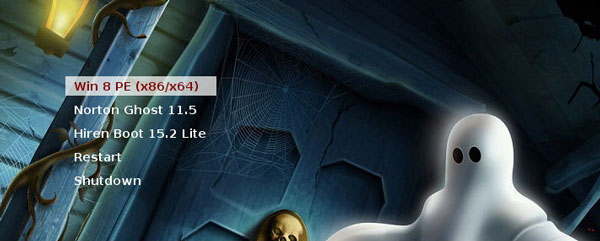
Vào winPE bằng USB boot
3.2. Sử dụng Partition Wizard để chia phân vùng và chuyển đổi định dạng cho ổ cứng
Sau khi đã truy cập vào Windows PE thì bạn mở chương trình Mini Tool Partition Wizard lên để chúng ta thực hiện chuyển đổi ổ cứng từ MBR sang GPT.

Mở phần mềm Mini Tool Partion Wizard để chia phân vùng ổ cứng
Tiếp theo bạn làm như trong hình để chuyển ổ cứng từ định dạng MBR sang GPT (Convert MBR disk to GPT Disk) => nhấn Apply, để áp dụng các thay đổi mà bạn vừa thực hiện.

Chuyển ổ cứng chuẩn MBR sang chuẩn GPT bằng Partition Wizard
Tiếp theo, bạn xóa luôn phân vùng mà bạn định cài Win vào (thường là ổ C) và xóa hết các phân vùng hệ thống có dung lượng nhỏ hơn 500 MB (nếu có).
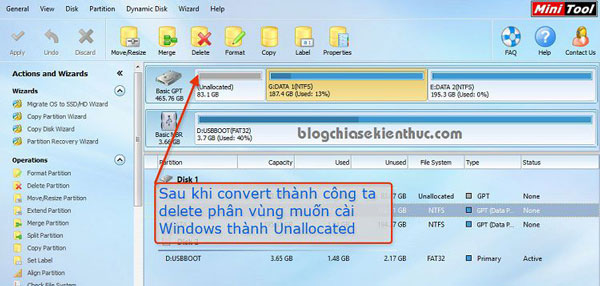
Xóa phân vùng chuẩn bị ghost win lên
Thế là các bước chuẩn bị để ghost Win xem như ok rồi đấy, giờ vô phần chính thôi các bạn nhé.
4. Sử dụng phần mềm Acronis True Image để Ghost Win
- Bước 1: Mở phần mềm Acronis True Image có trong Win PE lên

Phần mềm Acronis True Image cũng trong winPE luôn các bạn nhé
Khởi động phần mềm rồi truy cập giao diện chính của Acronis True Image. Tại đây, click vào tab Home ở bên trái giao diện. Sau đó nhìn sang bên phải phần Recover bạn nhấn vào My Disks, (My Disk dưới chữ Recovery). Nhấn vào nút Browse rồi tìm tới phân vùng chứa file ghost với định dạng *.tib mà bạn đã chuẩn bị từ trước nhé. Nhấn OK để xác nhận.

Ghost Win bằng Phần mềm Acronis True Image
- Bước 2: Nhấn Next => chọn Recover whole disk and partition trong phần Recover Method

Chọn Recover whole disk and partition
- Bước 3: Tích vào các phân vùng và KHÔNG tích chọn vào MBR and Track 0, để đảm bảo toàn bộ dữ liệu trên ổ cứng được giữ lại.

Tuyệt đối không tích chọn vào MBR and Track 0 để đảm bảo dữ liệu
- Bước 4: Trong phần Settings of Partition 1-1 bạn hãy nhấn vào New location để chọn phân vùng bung file ghost.

New location để chọn phân vùng bung file ghost
Xuất hiện giao diện mới nhấn vào phân vùng Unallocated mà ở bước trên chúng ta đã tạo ra bằng phần mềm Partition Wizard ở bước trước, sau đó nhấn Accept để thực hiện.

Nhấn vào phân vùng Unallocated
Tiếp tục nhấn Next ở giao diện bên dưới.

Nhấn Next để qua bước kế tiếp
- Bước 5: Cách làm tương tự như ở Bước 4 mà thôi, ở phần Settings of Partition G, bạn nhấn chọn vào New lacation.
Xuất hiện giao diện mới, cũng nhấn vào phân vùng Unallocated sau đó nhấn Accept để chấp nhận.
Và cũng nhấn Next để tiếp tục.
Chuyển sang mục Settings of Partition C và cũng chọn New location.
Nhấn chọn tiếp vào Unallocated và nhấn Accept.
Sau đó chúng ta cũng nhấn Next ở bên dưới để tiếp tục.

Chọn Unallocated và Accept để tiếp tục
Sau khi đã thực hiện xong những bước trên, nhấn vào Proceed để bung file ghost lên phân vùng đã chọn.

Nhấn Proceed để bắt đầu bung file ghost
Quá trình bung file ghost sẽ có 2 tùy chọn khởi động lại máy hoặc tắt máy sau khi đã ghost xong. Tôi thường chọn Khởi động lại máy tính, rồi đi lấy cho mình 1 cốc nước nhâm nhi chờ đợi thành quả thôi.
OK! như vậy là bạn đã hoàn thành quá trình Ghost Win với chuẩn UEFI và ổ cứng định dạng GPT rồi đó.
5. Mở rộng phân vùng chứa Win
Sau khi ghost xong, một số bản ghost sẽ làm phân vùng chính (phân vùng ổ đĩa C) của bạn sẽ bị thu nhỏ lại, bạn phải mở rộng phân vùng ổ C đó lên. Có 2 cách đơn giản để làm việc này:
+ Cách 1: Bạn vẫn phải boot từ USB Boot để vào lại Win PE, và sử dụng phần mềm MiniTool Partition Wizard để mở rộng lại phân vùng cho ổ đĩa.
+ Cách 2: Máy tính của bạn sau khi bung ghost, thì có thể sẽ vào được Windows. Tùy vào file ghost bạn chọn là win7 win10; tuy nhiên các bước tiến hành mở rộng phân vùng ổ C vẫn tương tự nhau:
Ở màn hình desktop, bạn nhấn chuột phải vào My Computer (This PC nếu ở Win10) => chọn Manage

Mở rộng phân vùng ổ đĩa không cần phần mềm
Cửa sổ Computer Management hiện lên, bên phía trái của cửa sổ, bạn click chọn Disk Management, khi bạn nhấp vào mục này, bên phải cửa sổ sẽ xuất hiện danh mục các phân vùng của ổ đĩa để cho bạn chỉnh sửa.
Tiếp theo, bạn chuột phải vào phân vùng C, chọn Extend Volume, để chỉnh sửa. Nhấn Extend => OK để hoàn thành.
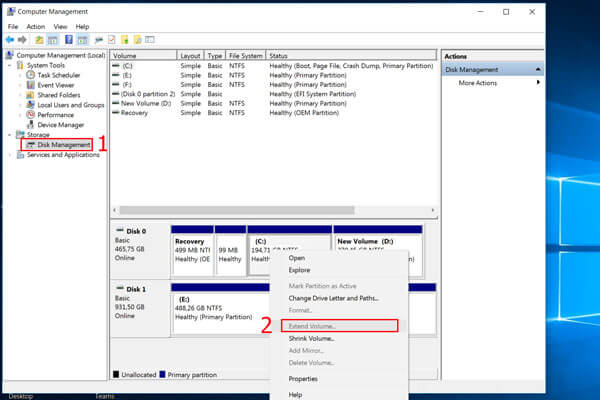
Chọn Disk Management để chỉnh phân vùng ổ cứng
Chỉ qua vài bước đơn giản là chúng ta có thể Ghost Windows với file ghost định dạng *.tib, bằng phần mềm Acronis True Image.
Cảm ơn các bạn đã xem qua bài viết.
————————
Call & Zalo: 0977993677
Email: maianhtuan710@gmail.com


